

- support@skola24.com
Schema för lärare på fritids
Skriv utFör att lärare som arbetar på fritids ska kunna få ett schema behöver man göra vissa åtgärder för att kunna placera lektioner före och efter den normala skoldagen. Eventuellt behöver man även skapa perioder om deras arbestider ser olika ut från vecka till vecka. Följ stegen nedan.
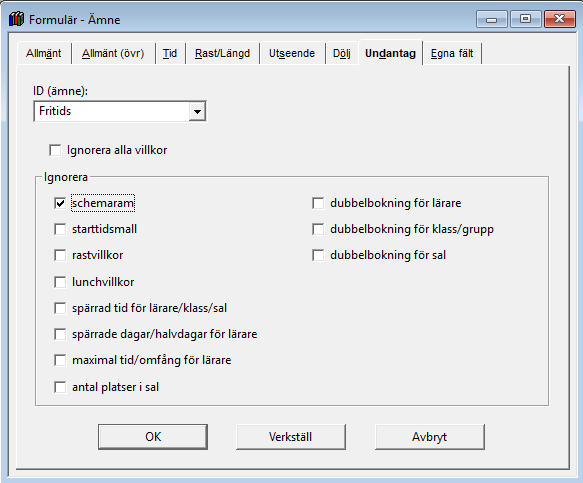
Skapa ämnet Fritids i Formulär – Ämne. På fliken Undantag markera Ignorera schemaram. Spara med OK eller Verkställ.
Skapa lektioner med ämnet Fritids för de berörda lärarna och placera ut dem i schemat. Lämna tomt i fältet Klass/grupp.
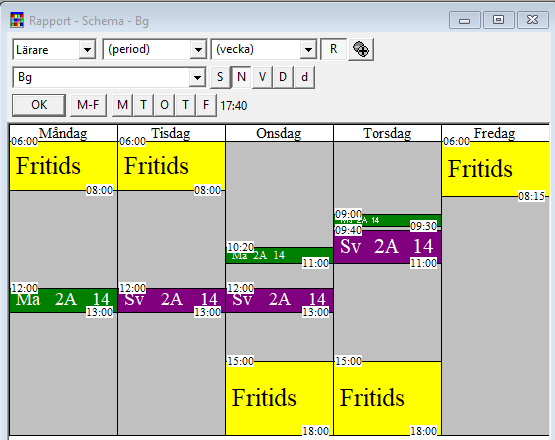
Om lärarna öppnar/stänger Fritids enligt ett rullande schema behöver man även skapa perioder för detta. I följande exempel arbetar lärarna sent på fredagar var fjärde vecka.
Ta fram Formulär – Period. Skriv t.ex. P1 i fältet ID. Bocka i Bortse från läsår. Klicka sedan i fältet Datum/veckor och mata in t.ex. 34-23:4 (vecka 34 är läsårets första vecka och vecka 23 är läsårets sista vecka). Justera manuellt för att det ska bli var 4:e vecka. Då blir var fjärde vecka vit/gul (gul för de dagar som ej ingår i ordinarie läsår) och ingår i perioden. Välj 1:4 i fältet Kolumn. Kalla sedan nästa period P2 och mata in 35-23:4 i fältet Datum/veckor och justera manuellt. Välj 2:4 i fältet Kolumn. Upprepa med resterande perioder. Det går även att skriva in veckorna i fältet Datum/veckor: 34,38,42...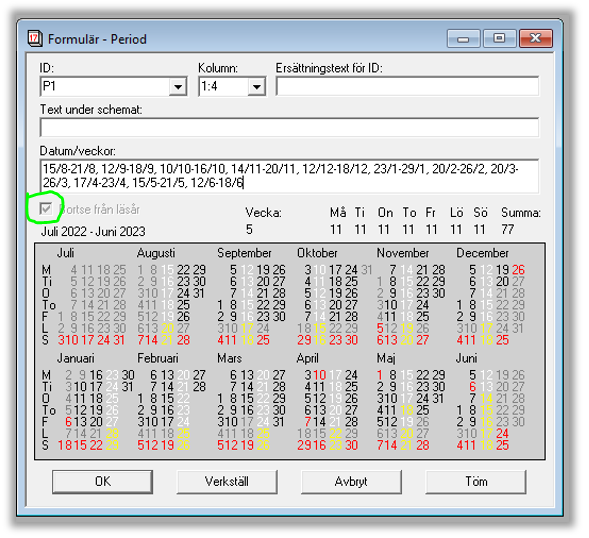
För de lektioner som ska äga rum var fjärde vecka matar man in rätt periodbeteckning i fältet Period. Se exempel på bilden nedan, fredag eftermiddag, hur det kan se ut i schemat för hela läsåret, väljs en specifik vecka kommer endast den lektion att visas som är aktuell för den veckan.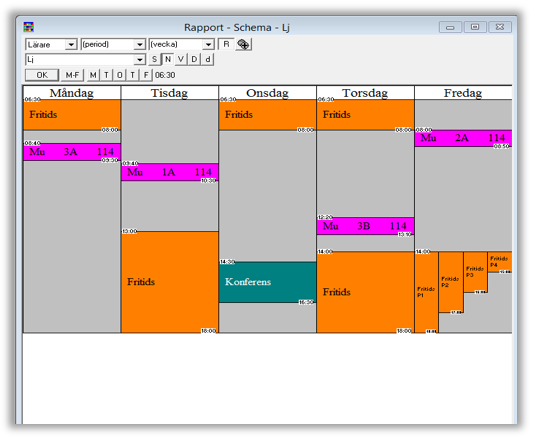
Resurspersonal
Om lärare på fritids även ska vara resurspersoner in mot skolan kan man använda två möjligheter att få detta att synas på schemat utan att det finns någon koppling till gruppen (om de ej ska vara ansvariga för rapporteringen eller endast är med del av lektion).
Alternativ 1.
Gå till Tabell-Anmärkning och registrera de ID som ska användas. Ex. 1A, 1B, Ma4b, Resurs
Önskas förklaring till anmärkningen kan man fylla i Text under schemat. Texten visas då i schemafoten vid utskrift av ett schema där anmärkningen förekommer.
Högerklicka på aktuell lektion och välj egenskaper. Gå till fliken Allmänt (övr) och välj i scrollistan på Anmärkning vilket ID som önskas. I detta exempel ser Fritidspedagog (FP) att resurstiden är i 4B.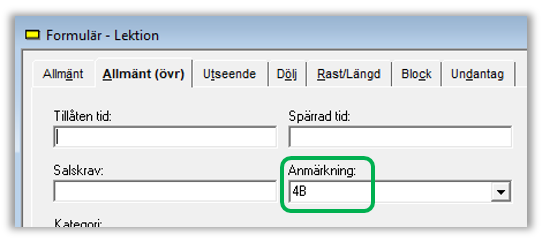
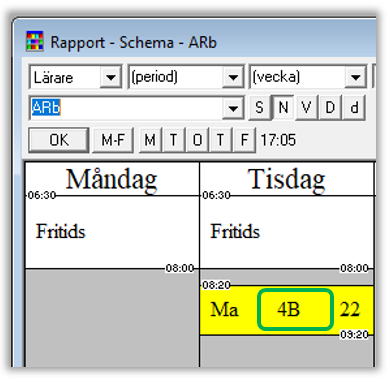
Motsvarande kan man göra på ordinarie lektion för 4B om man önskar att detta ska synas på för klassen och kopplad lärare. Där kan man istället välja Resurs i scrollistan för att kunna se vilka lektioner som är förstärkta med en resurs.
Alternativ 2
Ta upp formuläret för lektionen genom att högerklicka och välja egenskaper. Gå till Allmänt (övr) och skriv önskad text i Kommentar i lektionsruta
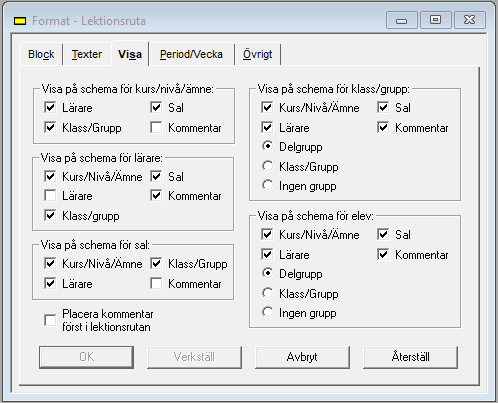
Format – Lektionsruta fliken ”Visa”
För varje schematyp går det här att ställa in vilken information som ska visas i lektionsrutan. Inställningarna har effekt både i schemaprogrammet och i det publicerade schemat i schemavisaren. För klasser, grupper och elever finns möjlighet att välja visning av "Delgrupp". Inställningen innebär att text som finns i kolumnen "Delgrupp" i grupptabellen visas i lektionsrutan. I de fall inmatning av Delgrupp saknas för en grupp visas ingen gruppinformation i lektionsrutan.
Om Kommentar är vald för en schematyp visas kommentaren som är registrerad i fältet "Kommentar i lektionsruta". Kommentar visas som standard sist i lektionsrutan, men detta går att ändra genom att markera "Placera kommentar först i lektionsrutan".
Uppdaterad 1 juli 2026
Skriv ut