

- support@skola24.com
Rapport Pedagogisk personal (SCB)
Skriv utVarje år samlar SCB in uppgifter om skolans pedagogiska personal på uppdrag av Skolverket. Det du ska lämna in är hur stor tjänst varje lärare har och hur den tjänsten fördelas mellan ämnen, per skolenhet och per verksamhetstyp.
Uppgiften börjar med att skolan får ett mejl från SCB med inloggning till underlaget. Därifrån landar den ofta hos en administratör som är van vid elevregistret men sällan har arbetat i Skola24 Schema. Känner du inte igen dig i schemat är du alltså inte fel person. Du har fått en uppgift som bor i ett annat system än det du brukar arbeta i, och den här sidan tar dig igenom den.
Rapport Pedagogisk personal SCB i Skola24 Schema bygger underlaget åt dig utifrån det som redan ligger i schemat. Du behöver inte räkna ut fördelningen själv och du behöver inte ändra vare sig lektioner eller tjänstefördelning. Det du gör är att kontrollera ett antal tabeller, ta ut rapporten och klistra in den i SCB:s Excelunderlag.
Fastnar du? Längst ner på sidan finns Vanliga frågor och svar. Där ligger de frågor vi får flest av, bland annat varför procentsatserna inte summerar till 100, varför vissa ämnen hamnar längst till höger i rapporten och vad du gör med gymnasiearbete. 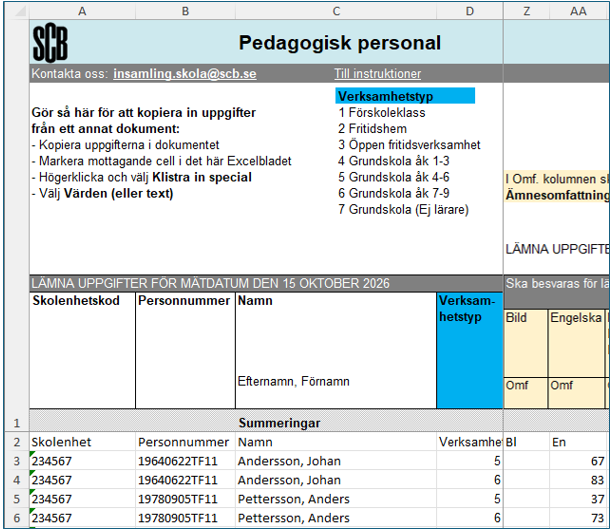
Det här behöver du innan du börjar
- SCB:s Excelunderlag. Skolan hämtar det efter mejlet från SCB. Här finns de ID-nummer som gäller för verksamhetstyperna.
- Skola24:s Excelunderlag med SCB:s ämnen och kolumnangivelser. Det sparar dig från att registrera kolumnangivelser manuellt.
Ladda ner filen här - Tillgång till Skola24 Schema. Rapporten ligger under Rapport – Pedagogisk personal SCB och finns om den ingår i skolans licens.
- En stund utan avbrott första gången. Det mesta av registreringen gör du bara en gång. Nästa år kopierar du tabellerna till det nya schemat och justerar det som ändrats.
Så hänger det ihop
Rapporten räknar inte fram något nytt. Den läser av schemat och summerar. Därför handlar nästan hela arbetet om att kontrollera att sex saker är registrerade: lärarnas tjänsteomfattning, skolenheterna, verksamhetstyperna, klassernas koppling till skolenhet och verksamhetstyp, ämnena och, på gymnasiet, kurser och nivåer. Är de rätt blir rapporten rätt.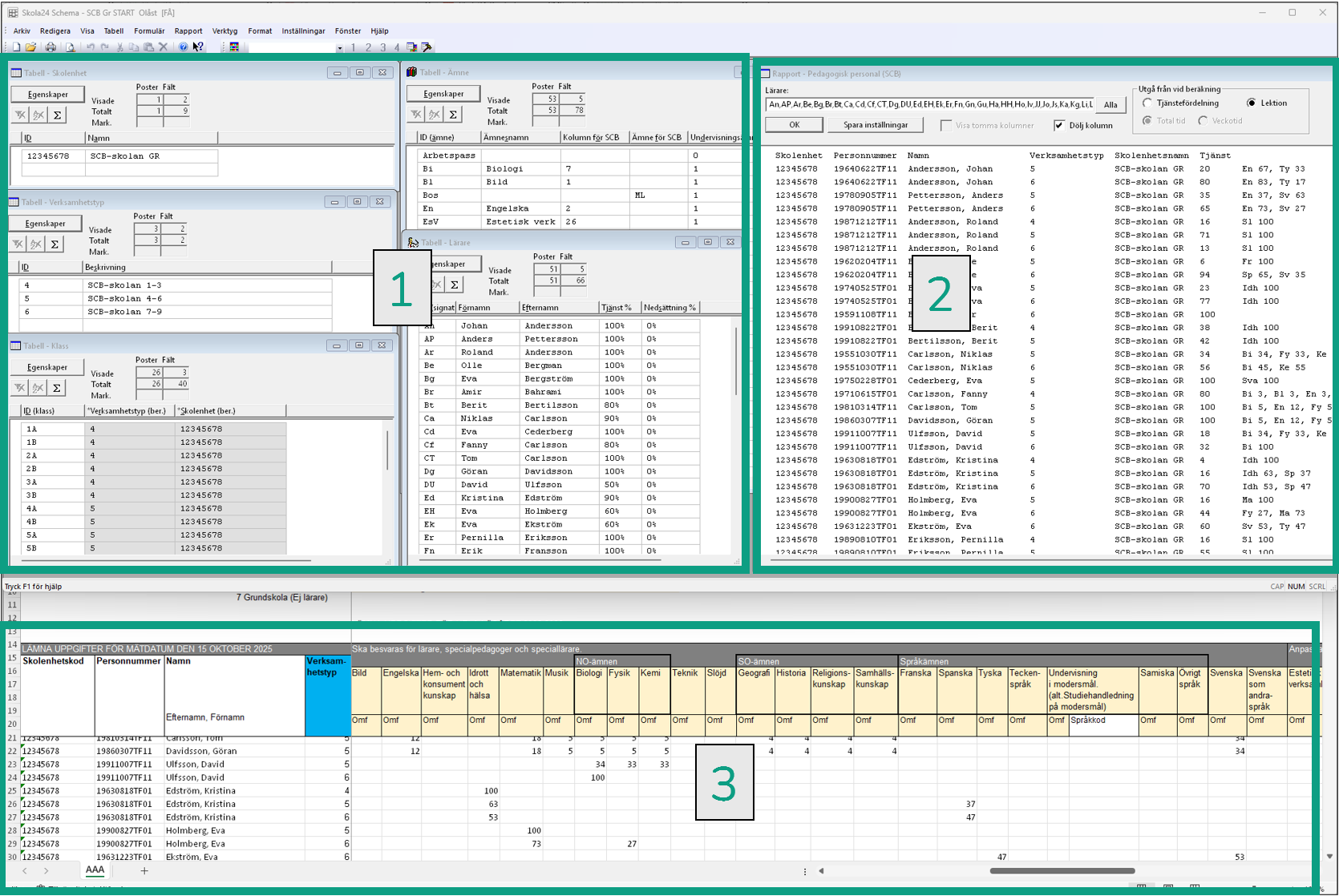
Steg 1. Skapa en kopia av schemat
Det här steget är viktigare än det låter. SCB vill veta hur schemat ser ut den 15 oktober, alltså en ögonblicksbild. Skapa därför kopian nära det datumet, inte långt före och inte långt efter. I kopian gör du de justeringar som behövs utan att det ordinarie schemat påverkas. Ditt arbete rubbas heller inte om någon ändrar i det skarpa schemat medan du håller på. Och du kan arbeta fritt i tabellerna utan att vara rädd för att förstöra något. Ge kopian ett namn som talar om vad den är, till exempel SCB 2026 Skola24skolan. Nästa år hittar du tillbaka till den och ser direkt vad du gjorde.
Länk till manualen som visar hur du skapar en kopia av schemat. Den manualen är generell och inte skriven för SCB, men själva momentet är detsamma.
Steg 2. Kontrollera lärarnas tjänsteomfattning
Öppna Tabell – Lärare. Det är lärarens totala tjänst som ska ligga till grund för rapporten, så det är två fält du behöver kontrollera.
Ta fram fälten Tjänst % och Nedsättning % via Egenskaper – Tjänst. För beräkningen spelar det ingen roll hur du delar upp värdena. En lärare som arbetar 90 procent kan anges som 90 procent tjänst, eller som 100 procent tjänst med 10 procent nedsättning. Båda ger samma resultat. Valet handlar mer om hur ni internt vill beskriva orsaken till deltid. Arbetar en lärare på flera skolenheter eller inom flera verksamhetstyper behöver du inte dela upp tjänsten själv. Det gör rapporten automatiskt. 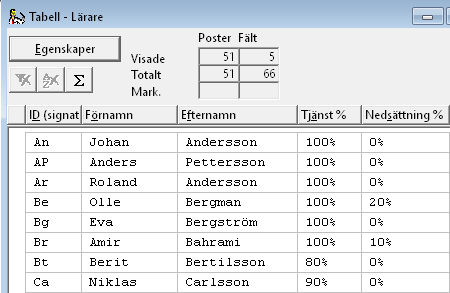
Steg 3. Registrera skolenheterna
Öppna Tabell – Skolenhet. Här ska de skolenheter som ingår i rapporteringen finnas registrerade.
I fältet ID anger du den åttasiffriga skolenhetskod som SCB använder. Om du inte vet vilken skolenhetskod som gäller för din skola hittar du det antingen i skolans elevregister eller via SCB:s skolenhetsregister. I fältet Namn väljer du själv vad som ska stå. 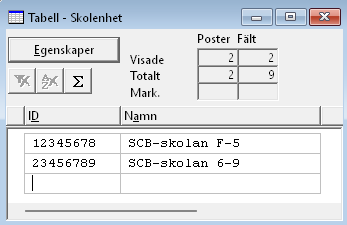
Steg 4. Registrera verksamhetstyper
Öppna Tabell – Verksamhetstyp och registrera de verksamhetstyper som gäller för skolan. Vilka ID-nummer som ska användas framgår av SCB:s underlag. I fältet Beskrivning väljer du själv vad som ska stå. Exempelvis används verksamhetstyp 5 för grundskolans årskurs 4 till 6, verksamhetstyp 6 för årskurs 7 till 9 och verksamhetstyp 8 för gymnasieskolan. 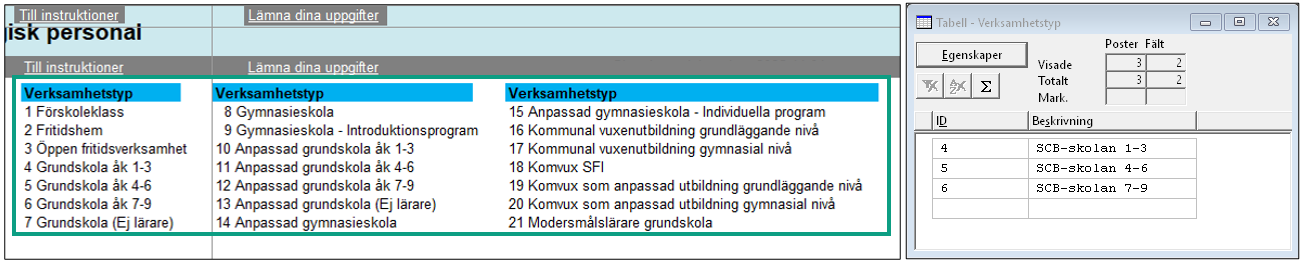
Steg 5. Koppla skolenhet och verksamhetstyp till klasserna
När skolenheter och verksamhetstyper finns registrerade ska de kopplas till rätt klasser. Det gör du i Tabell – Klass. Ta fram fälten Skolenhet och Verksamhetstyp via Egenskaper – Allmänt. Ange sedan vilken skolenhet och vilken verksamhetstyp varje klass tillhör.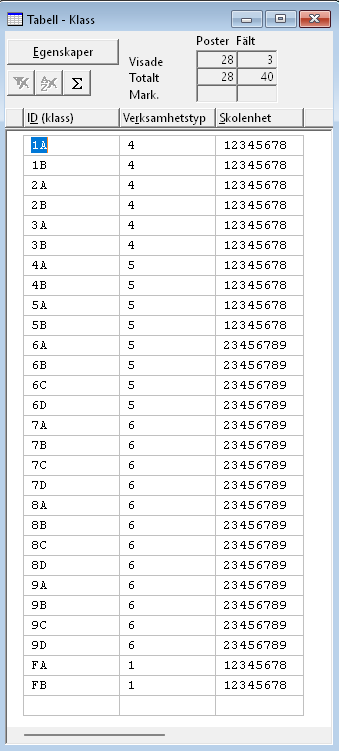
Har de flesta klasser samma värde kan du spara tid med ett standardvärde. Det anger du via Inställningar – Generellt – Standardvärde. Då behöver du bara registrera de klasser som avviker. Använder du standardvärde har du nytta av de beräknade fälten som visas med asterisk, verksamhetstyp och skolenhet, i Tabell – Klass. Fälten finns under Egenskaper – Allmänt. I dessa ser du vad som gäller för varje klass oavsett om värdet är satt per klass eller kommer från standardvärdet.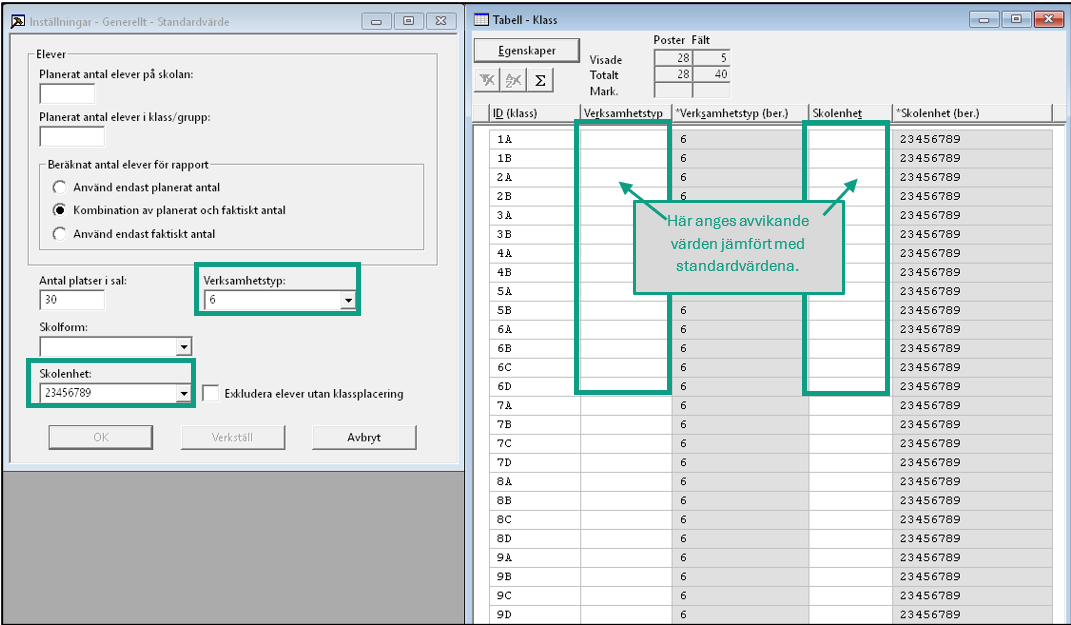
Steg 6. Ställ in ämnena - gemensamt för alla skolformer
Tabell – Ämne är den viktigaste delen. Här bestämmer du vilka ämnen som ska redovisas till SCB och i vilken kolumn de ska hamna.
Du behöver tre fält framme. Undervisningsämne finns under Egenskaper – och fliken Allmänt övrigt. Ämne för SCB och Kolumn för SCB finns under Egenskaper – och fliken Tjänst. Övriga fält kan du dölja för att göra tabellen mer hanterlig.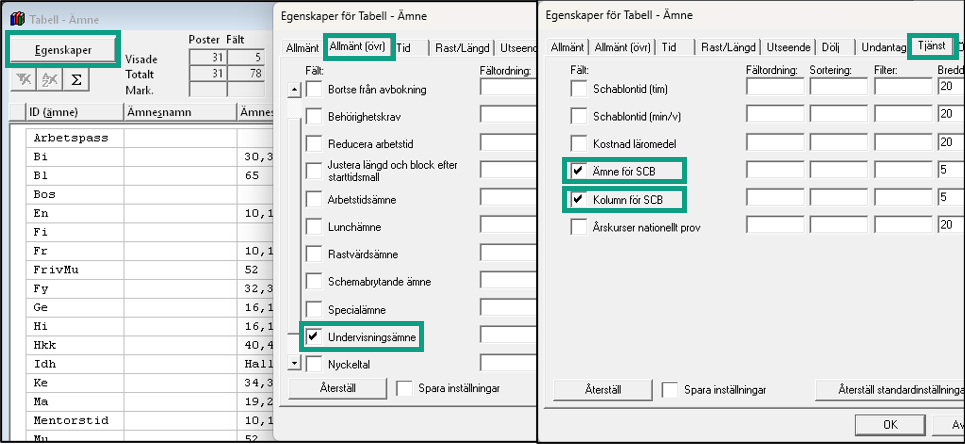
Undervisningsämne, 1 eller 0 - gemensamt för alla skolformer
I fältet Undervisningsämne anger du vilka ämnen som ska räknas som undervisning. Värdet 1 betyder att ämnet räknas som undervisningsämne. Värdet 0 betyder att det inte ska ingå i redovisningen. Förvalet är normalt 1, alltså räknas alla ämnen som undervisningsämnen från början. Det du behöver gå igenom är därför de ämnen som inte ska räknas som undervisning. Dessa ändrar du till 0. 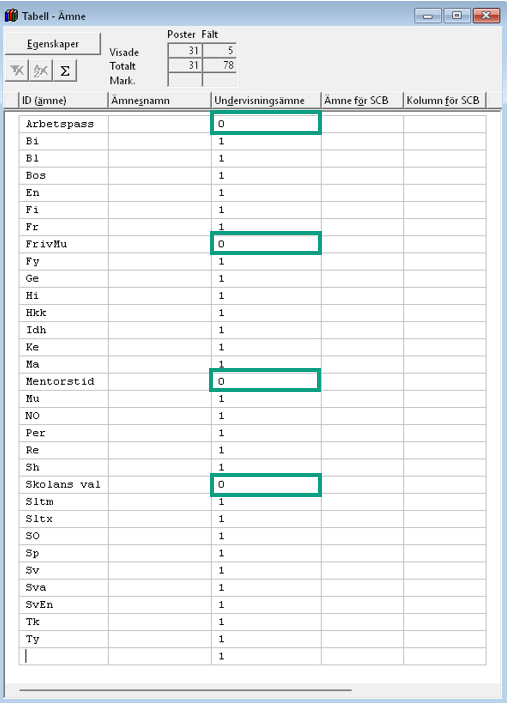
Kolumn och ämne för SCB - endast grundskolan
I fältet Kolumn för SCB anger du vilken kolumn ämnet ska redovisas i hos SCB. Du behöver inte registrera det manuellt. Använd Skola24:s Excelunderlag med SCB:s ämnen och kolumnangivelser, markera i Excel och klistra in direkt i ämnestabellen. Ladda ner filen här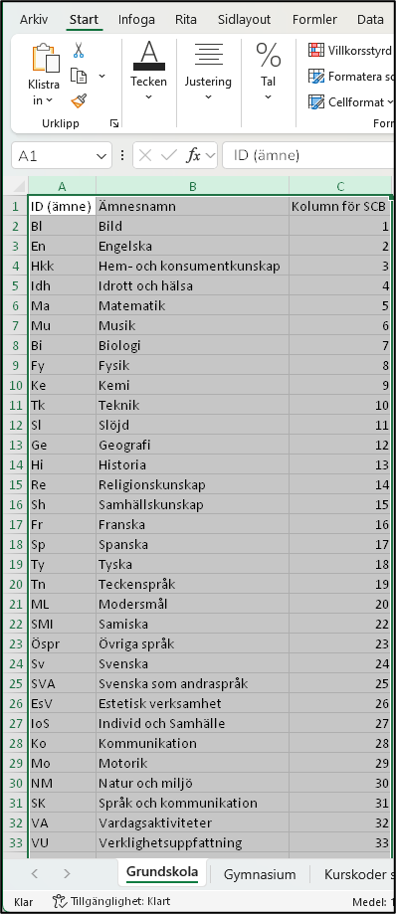
Två saker är viktiga när du klistrar in. Fältordningen i Skola24 måste stämma med fältordningen i Excel. I det här exemplet flyttar du fältet Kolumn för SCB så att det blir kolumn nummer tre, precis som ordningen i Excelarket.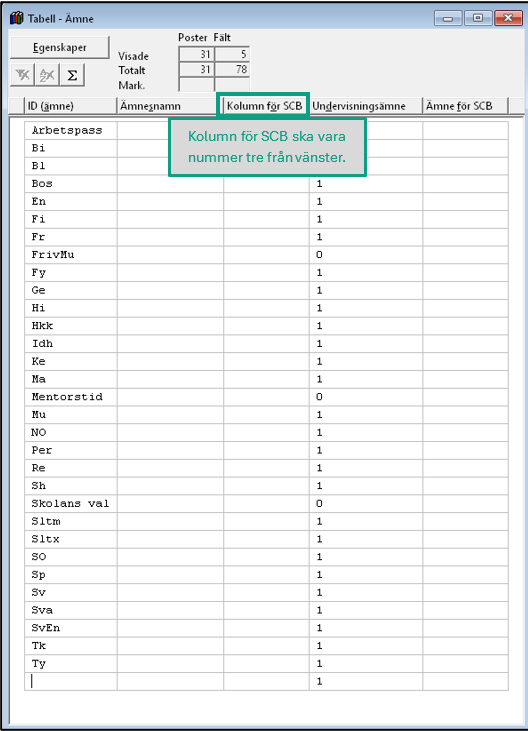
Och när du får frågan om befintliga poster ska uppdateras svarar du ja. Det skapas inga dubbletter, befintliga poster uppdateras och nya läggs till. 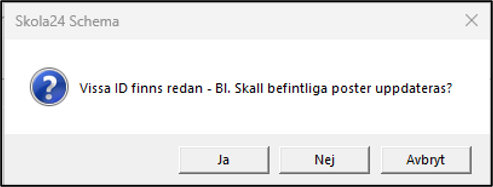
Ämne för SCB, för fiktiva och samlade ämnen
Fältet Ämne för SCB använder du när ett ämne i schemat ska redovisas under ett annat SCB-ämne. Det gäller ofta fiktiva ämnen, till exempel en variant av slöjd eller en mattestuga som ska redovisas under matematik.
Har du ett samlingsämne som SO i schemat istället för separata lektioner i de ingående ämnena kan du ange alla fyra ämnena separerade med kommatecken. Då fördelar rapporten undervisningstiden mellan dem, i det här fallet 25 procent på vart och ett. Detsamma gäller de tre ämnena i NO.
Det här fältet kan inte klistras in från Excelunderlaget, eftersom det ser olika ut på varje skola. Det fyller du i själv.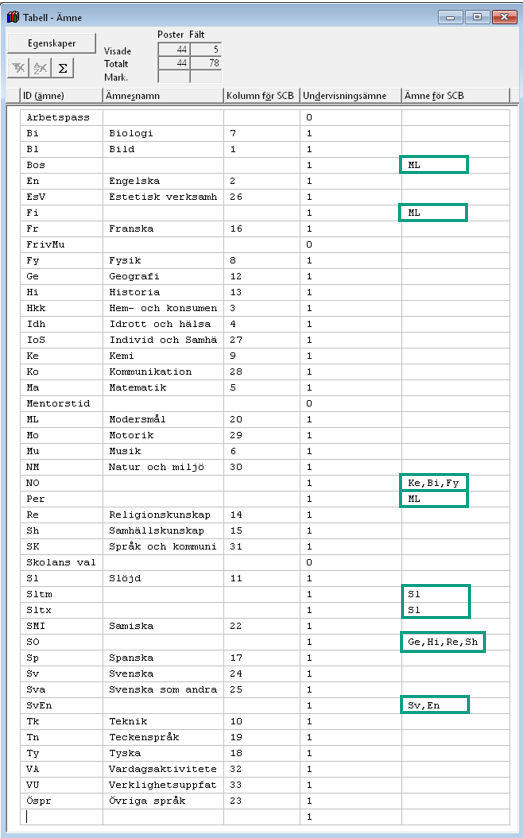
Steg 7. Ämnen och kurs/Nivåkoder - endast för gymnasiet
Gymnasiets ämnen, flik 2 i Excelunderlaget
Gymnasiet har en egen flik i Skola24:s Excelunderlag, flik 2. Den klistrar du in i Tabell – Ämne. Fler ämnen fylls på, och ett stort antal av dem får dessutom ett värde i fältet Ämne för SCB. 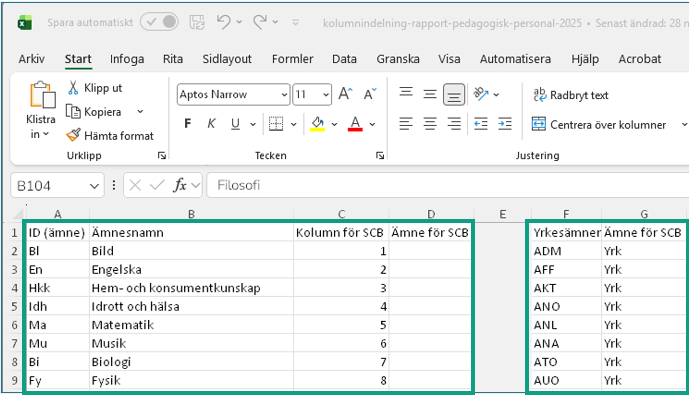
Fältordningen i Skola24 måste stämma med fältordningen i Excel. I det här exemplet flyttar du fältet Kolumn för SCB så att det blir kolumn nummer tre och Ämne för SCB blir kolumn nummer fyra, precis som ordningen i Excelarket. Markera kolumnerna A till D i Excelarket och kopiera. Ställ markören i den översta vänstra rutan i Tabell - Ämne och klistra in. När du får frågan om befintliga poster ska uppdateras svarar du ja. Det skapas inga dubbletter, befintliga poster uppdateras och nya läggs till.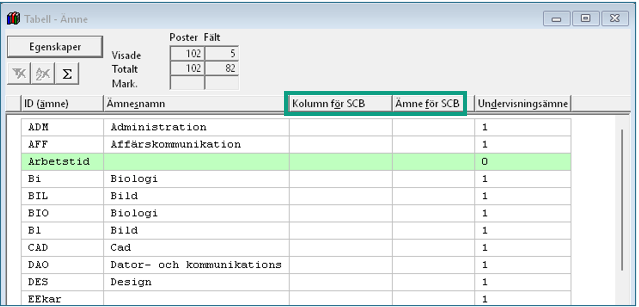
Till höger på fliken ligger yrkesämnena. Även de ska in i Tabell – Ämne. För att de ska hamna rätt behöver du ändra kolumnordningen igen: flytta fältet Ämne för SCB så att det blir kolumn nummer två. Därefter kan du klistra in. 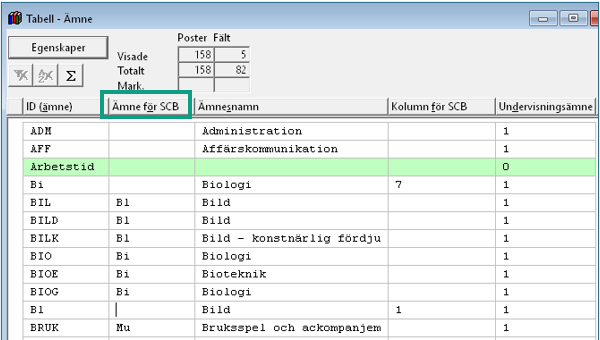
Kurs- och nivåkoder
Sedan går du till Tabell – Kurs/Nivå. Ta fram fältet Ämne för SCB via Egenskaper – Tjänst. Det är det enda fältet du behöver här, och det används för de kurs- och nivåkoder som ska kopplas till ett SCB-ämne, bland annat vissa ämnen, Kapitel 4-ämnen och moderna språk.
Informationen finns i Skola24:s Excelunderlag och klistras in på samma sätt. På tredje fliken ligger alla kurskoder samlade. 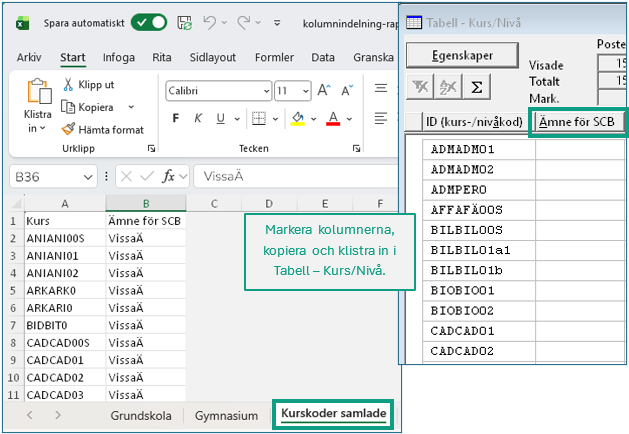
Excelunderlaget innehåller i princip alla kurs- och nivåkoder från Skolverket, så efter inklistringen ligger det fler poster i tabellen än din skola använder. Det gör ingenting. För SCB-rapporten behöver du inte rensa bort dem, och eftersom du arbetar i en kopia av schemat påverkas inte ditt ordinarie schema.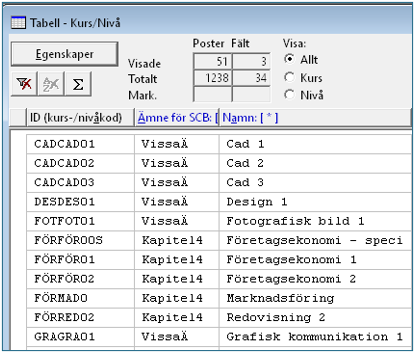
Steg 8. Kontrollera registreringarna
Innan du tar ut rapporten, gå igenom listan. Det är snabbare än att felsöka i Excel efteråt.
- Lärarnas tjänsteomfattning är korrekt (Tabell - Lärare).
- Rätt skolenhet är kopplad till klasserna (Tabell - Klass).
- Rätt verksamhetstyp är kopplad till klasserna (Tabell - Klass).
- Undervisningsämnen är korrekt markerade med 1 eller 0 (Tabell - Ämne).
- SCB-ämnen och SCB-kolumner är korrekt registrerade (Tabell - Ämne).
- På gymnasiet: flik 2 inklistrad i Tabell – Ämne, yrkesämnena inklistrade, och aktuella kurs- och nivåkoder kopplade till rätt SCB-ämne.
I en komplett ifylld ämnestabell finns det information i antingen Ämne för SCB eller Kolumn för SCB för alla ämnen som är markerade som undervisningsämne. Undantaget är ämnen som hanteras via kurskoden, till exempel CAD och GRA. Har du angett Ämne för SCB för motsvarande kurskod i Tabell – Kurs/Nivå behöver du inget i Tabell – Ämne.
Ämnen där du inte har angett var de ska redovisas hamnar längst till höger i SCB-rapporten, utanför sista kolumnen. Titta dit när du har tagit ut rapporten. Det är den snabbaste kontrollen av om något saknas.
Steg 9. Ta ut rapporten
Gå till Rapport – Pedagogisk personal SCB.
Klicka på Alla om du vill visa samtliga lärare. Du kan också skriva in en lärarsignatur i fältet Lärare, eller markera ett antal lärare i lärartabellen och dra markeringen in i rapporten.
I rapporten ser du skolenhet, personnummer, namn, verksamhetstyp och tjänsteomfattning. Arbetar en lärare inom flera verksamhetstyper eller på flera skolenheter visas hen på flera rader.
Vill du se rapporten i ett mindre format kan du markera Dölj kolumn. Då visas ämnena med angiven tjänsteomfattning samlat till höger i tabellen. 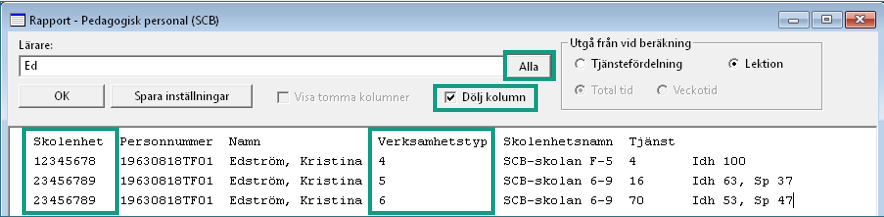
Välj vad rapporten ska räkna på
Rapporten kan beräknas på två sätt. Antingen på tjänstefördelad tid eller på lektionstid. Valet gör du till höger i rapporten.
Vi rekommenderar oftast lektionstid. Långt ifrån alla skolor har en komplett tjänstefördelning registrerad, och saknas den blir underlaget ofullständigt. 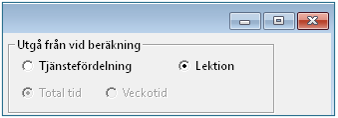
Steg 10. Förbered rapporten för Excel
När rapporten ser korrekt ut, avmarkera Dölj kolumn och markera i stället Visa tomma kolumner.
De tomma kolumnerna motsvarar kolumner som finns i SCB:s Excelmall, bland annat för annan personal än lärare. De behöver finnas med för att innehållet ska hamna rätt när du klistrar in. Markera hela rapporten med Ctrl+A och kopiera med Ctrl+C. 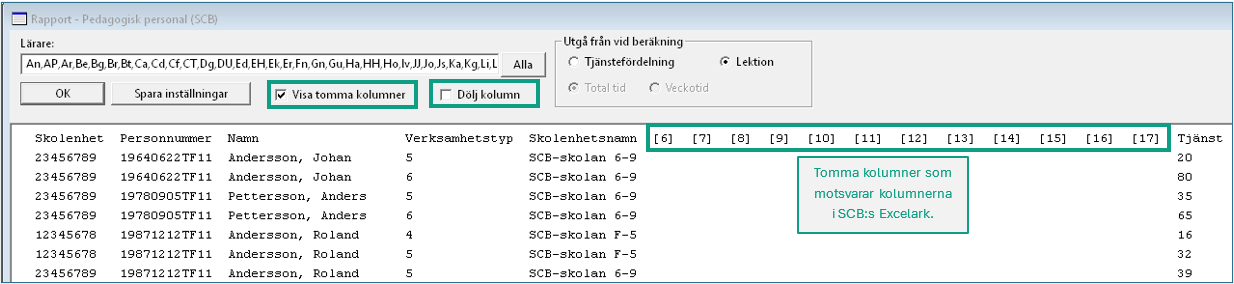
Steg 11. Klistra in i SCB:s Excelark
Öppna SCB:s Excelunderlag. Placera markören på den första tomma raden längst till vänster och klistra in med Ctrl+V.
Finns det redan personer i filen som ska behållas, till exempel personal som ska med i rapporten men inte undervisar, börjar du i stället på första lediga raden längst till vänster. Nu är underlaget ifyllt och beräknat. 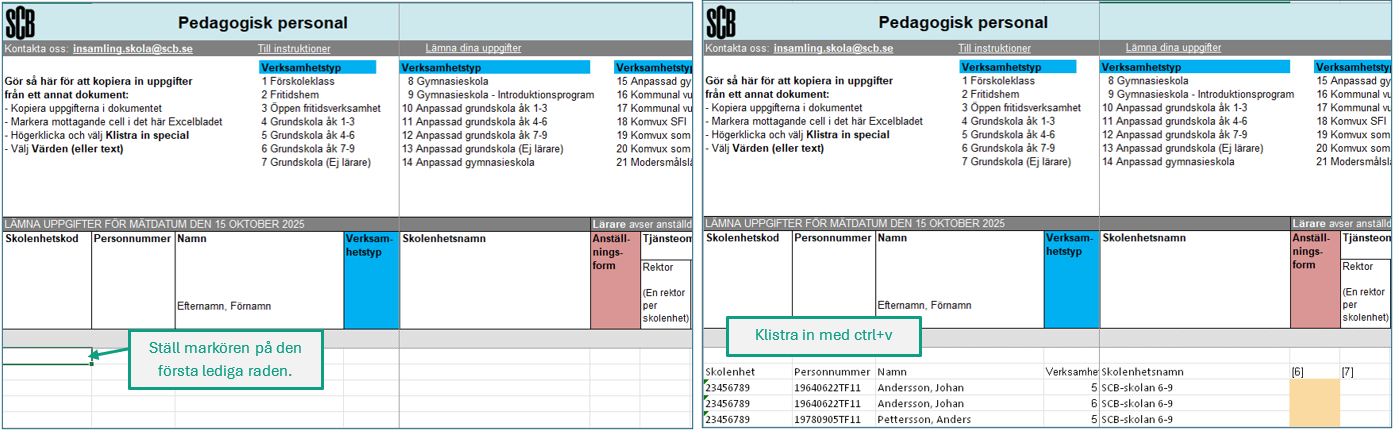
Steg 12. Kontrollera och komplettera
Kontrollera att uppgifterna hamnat i rätt kolumner. Tog du med rubrikraden från Skola24 kan du jämföra den mot SCB:s egna kolumnrubriker rad för rad. 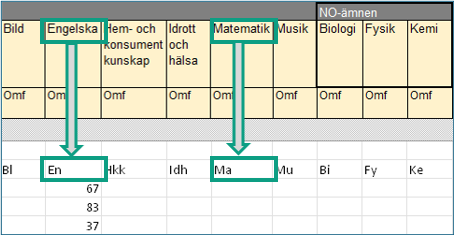
När allt stämmer raderar du rubrikraden. Eventuellt kan SCB-arket vara skyddat för redigering. Det skyddet går att ta bort via Granska - Ta bort bladets skydd.
Vissa uppgifter behöver du komplettera manuellt direkt i SCB:s Excelunderlag:
- Gymnasiearbete, Gyar. Här anger du själv under vilka ämnen arbetet ska redovisas för de aktuella lärarna.
- Personal som inte är lärare. Här anger du tjänsteomfattningen i rätt kolumn manuellt.
När kontrollen är gjord och kompletteringarna är inne är underlaget klart för inlämning till SCB.
Nästa år
Det mesta av registreringen gör du bara en gång. Nästa år kopierar du de aktuella tabellerna till det nya schemat. Då behöver du bara justera det som har ändrats, till exempel nya lärare, nya klasser eller ändrade tjänsteomfattningar.
Hämta underlag
- Skola24:s Excelunderlag med SCB:s ämnen och kolumnangivelser, grundskola och gymnasium. Länk kommer så snart SCB är klara med sitt Excelunderlag.
- Fyra instruktionsfilmer. Översikt, ämnestabellen, gymnasiets ämnen och kurskoder, samt vägen från rapport till SCB:s Excelark. Varje film ligger också inbäddad vid sitt steg längre upp.
- SCB:s sida för Pedagogisk personal. Där finns instruktionerna för insamlingen och SCB:s egna frågor och svar. Det som ska fyllas i utanför Skola24 besvaras av SCB.
Vanliga frågor och svar
Allmänna frågor
- Jag hittar inte rapporten. Var ligger den?
Rapporten ligger under Rapport – Pedagogisk personal SCB. Ser du den inte i menyn ingår den sannolikt inte i skolans licens. Kontakta antingen huvudansvarig i din organisation eller mejla direkt till våra kundansvariga. - Jag har aldrig arbetat i Skola24 Schema. Är det jag som ska göra det här?
Rapporten hämtar sina uppgifter ur schemat, så arbetet görs i Skola24 Schema. Har du ingen vana i schemat är det oftast snabbast att göra stegen tillsammans med skolans schemaläggare första gången. Steg 2 till 7 handlar om tabeller som schemaläggaren känner igen. Steg 9 till 12, att ta ut rapporten och föra över den till Excel, klarar du utan schemavana. - När ska rapporten vara inlämnad?
Skolans deadline är den 1 november och mätpunkten i schemat är den 15 oktober. Kontrollera alltid datumen i det utskick SCB gör inför årets insamling. - Var hittar jag den åttasiffriga skolenhetskoden?
Den hittar du antingen i skolans elevregister eller via SCB:s skolenhetsregister. - Hur fyller jag i uppgifterna för personal som inte undervisar?
Det görs manuellt i SCB:s Excelunderlag och ligger utanför det Skola24 hanterar. SCB har instruktioner och egna frågor och svar för den delen, https://www.scb.se/lamna-uppgifter/undersokningar/Pedagogisk-personal/. - Måste jag göra hela den här registreringen varje år?
Nej. Det mesta gör du bara första gången. Därefter kopierar du de aktuella tabellerna till nästa års schema och justerar det som har ändrats. - Vi har personal som inte undervisar men som ska med i rapporten. Får jag plats för dem?
Ja. Markera Visa tomma kolumner innan du kopierar rapporten, enligt steg 10. De tomma kolumnerna motsvarar SCB:s kolumner för annan personal än lärare, och de behöver finnas med för att uppgifterna ska hamna rätt. Finns personerna redan i Excelunderlaget börjar du inklistringen på första lediga raden så att de behålls. - Jag lyckas inte radera rubrikraden i SCB:s excelark. Hur löser jag det?
I excelarket går du till Granska och trycker på Ta bort bladets skydd.
Registrering av förutsättningar i schemats tabeller
- Jag klistrade in från Excelunderlaget och fick en fråga om befintliga poster ska uppdateras. Ska jag svara ja?
Ja. Det skapas inga dubbletter. Befintliga poster uppdateras och nya poster läggs till. - Måste jag fylla i Kolumn för SCB för alla ämnen?
Nej. Du ska förlita dig på Skola24:s Excelark som du klistrar in i Tabell - Ämne. Däremot måste alla ämnen som är markerade som undervisningsämne hanteras antingen via Kolumn för SCB eller Ämne för SCB. Ex. ska ämnet Mattestuga riktas om till ämnet Ma eller ämnet Sv/Sva till både Sv och Sva. Sammanfattningsvis, alla ämnen som ska rapporteras som ett undervisningsämne måste antingen ha ett värde i Kolumn för SCB eller riktas om via Ämne för SCB.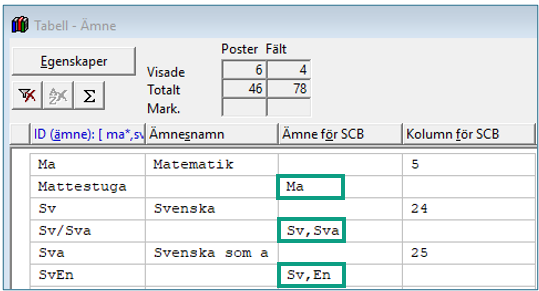
- Vi har SO i schemat i stället för separata lektioner. Hur redovisar jag det?
Ange de ingående ämnena separerade med kommatecken i fältet Ämne för SCB, enligt steg 6. Rapporten fördelar då undervisningstiden mellan dem, i det här fallet 25 procent på vart och ett. Samma metod fungerar för andra samlingsämnen och för fiktiva ämnen som en mattestuga som ska redovisas under matematik. - Vilken tjänsteomfattning ska jag ange för en lärare som arbetar 90 procent?
Antingen 90 procent i fältet Tjänst %, eller 100 procent i Tjänst % med 10 procent i Nedsättning %. Båda ger samma resultat i rapporten. Välj det som stämmer med hur ni internt beskriver orsaken till deltiden. - En lärare arbetar på två skolenheter. Måste jag dela upp tjänsten manuellt?
Nej. Rapporten delar upp tjänsten automatiskt per skolenhet och verksamhetstyp och visar läraren på flera rader. Det ser ut som en dubblett men är precis den uppdelning SCB efterfrågar. - Excelunderlaget lade in fler kurskoder än vi använder. Måste jag rensa bort dem?
Nej. För SCB-rapporten spelar det ingen roll att det ligger poster i tabellen som din skola inte använder. Och eftersom du arbetar i en kopia av schemat påverkas inte ditt ordinarie schema. - Jag klistrade in och nu ligger värdena i fel kolumner. Vad gör jag?
Fältordningen i tabellen i Skola24 måste stämma med fältordningen i Excelbladet när du klistrar in. Kontrollera ordningen och klistra in igen. Arbetar du i en kopia av schemat enligt steg 1 påverkas inte ditt ordinarie schema. - Ett eller flera ämnen saknas helt i Rapport - Pedagogisk personal (SCB). Vad gör jag?
Det finns två troliga orsaker.
1. I Tabell - Ämne är ämnet inte registrerat som ett Undervisningsämne. Byt värdet 0 till 1.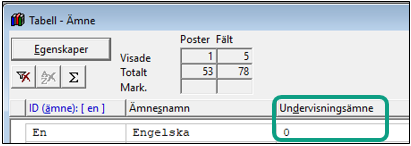
2. I Formulär - Ämne, fliken Rast/Längd är längden för ämnet justerat till 0% för lärare. Ta bort registreringen och Spara.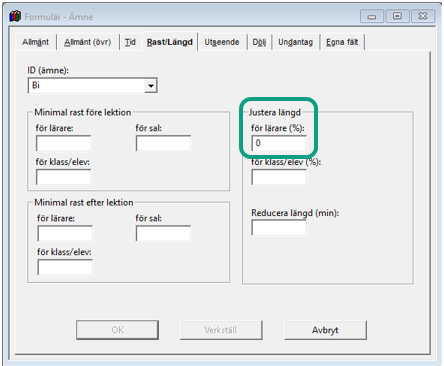
- Vi har åldersblandade klasser på vår skola, där klasser tillhör två olika verksamhetstyper och/eller skolenheter. Hur gör jag då?
Då behöver du justera detta på elevnivå. Du anger den vanligaste skolenheten och verksamhetstypen för dina klasser. Sen öppnar du Tabell – Elev, tar fram fälten Skolenhet och Verksamhetstyp via Egenskaper och fliken Allmänt (övr). De elever som tillhör en annan skolenhet eller verksamhetstyp registrerar du på respektive elev. - Vi har integrerade elever (anpassad verksamhet) som ingår i en klass. Hur justerar jag det?
Det löser du på samma sätt som frågan här ovanför. I Tabell - Elev anger du en annan verksamhetstyp för de eleverna.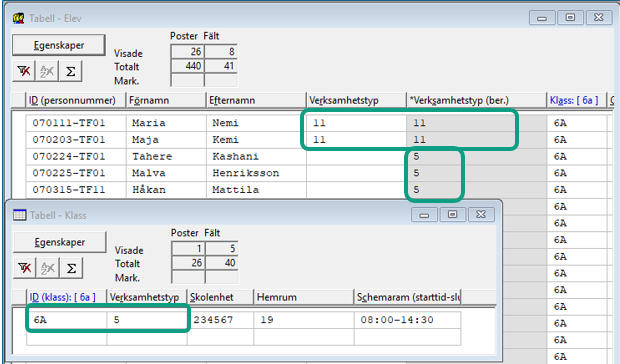
- Jag får följande felmeddelande när jag försöker klistra in kolumnordningen för ämnena.
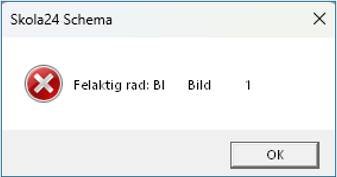
Se till att kolumnordningen är identisk i både Excelarket och Tabell - Ämne.
Uppdaterad 21 oktober 2026
Skriv ut